
Commander des badges de recharge Bump
Les badges (Bump Pass) se commandent directement depuis le portail Bump.
Vous avez la possibilité de les attribuer et activer automatiquement dès leur réception, ou bien de commander des badges non attribués, que vous pourrez activer plus tard selon vos besoins.
Étape 1 : Créez vos conducteurs et associez-les à un véhicule
Avant de commander des badges de recharge, vous devez configurer votre flotte :
Créez vos conducteurs dans le portail Bump
Associez un véhicule à chaque conducteur
Une fois que vos conducteurs sont créés et associés à leurs véhicules, vous pouvez effectuer la commande des badges.
Étape 2 : Ouvrez la page de commande
Rendez-vous dans le portail Bump https://portal.bump-charge.com/
via le menu : Flotte > Badges > Sélectionner "Commander".
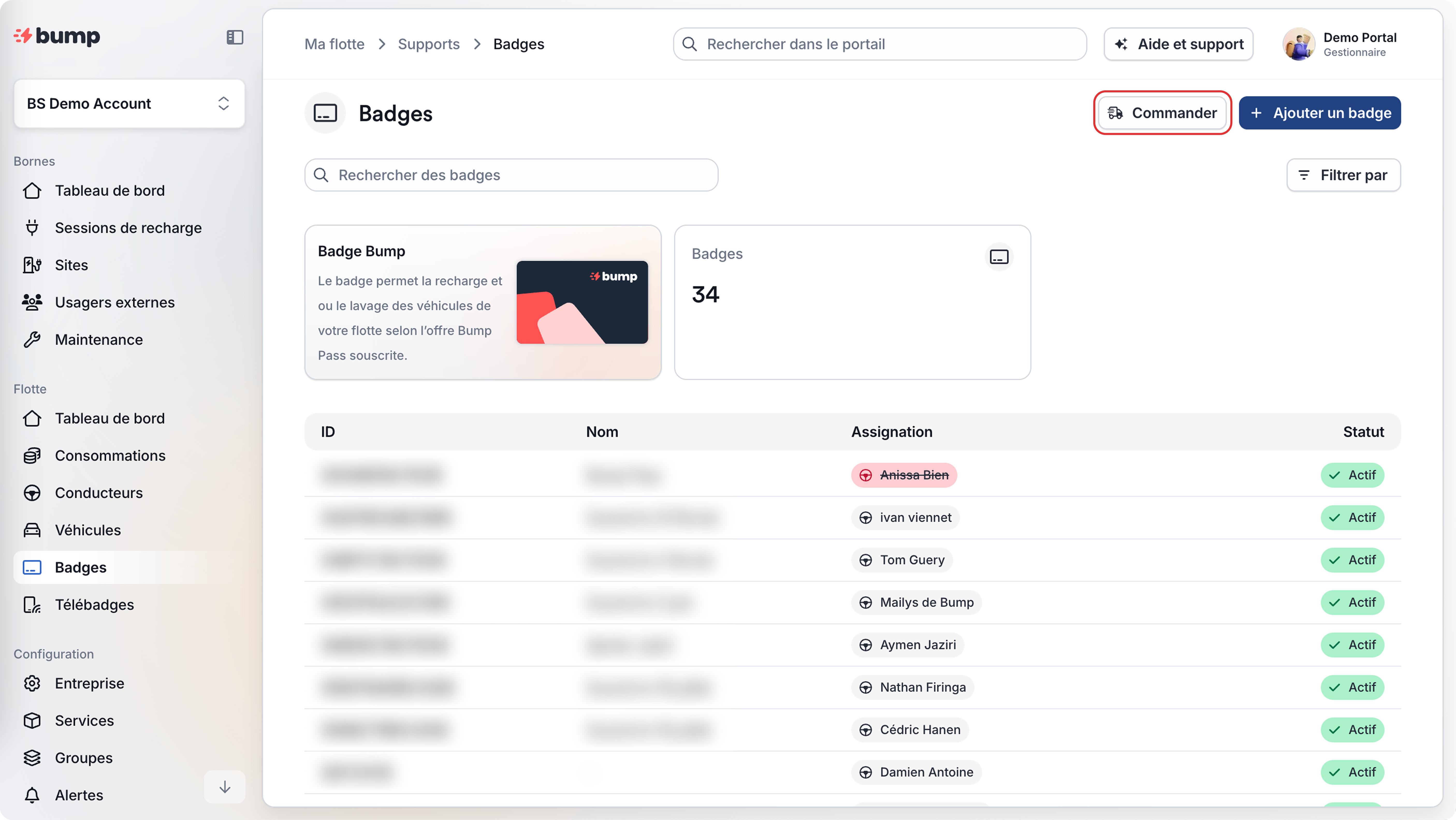
Vous serez redirigé.e vers une page dédiée à la commande de badges Bump.
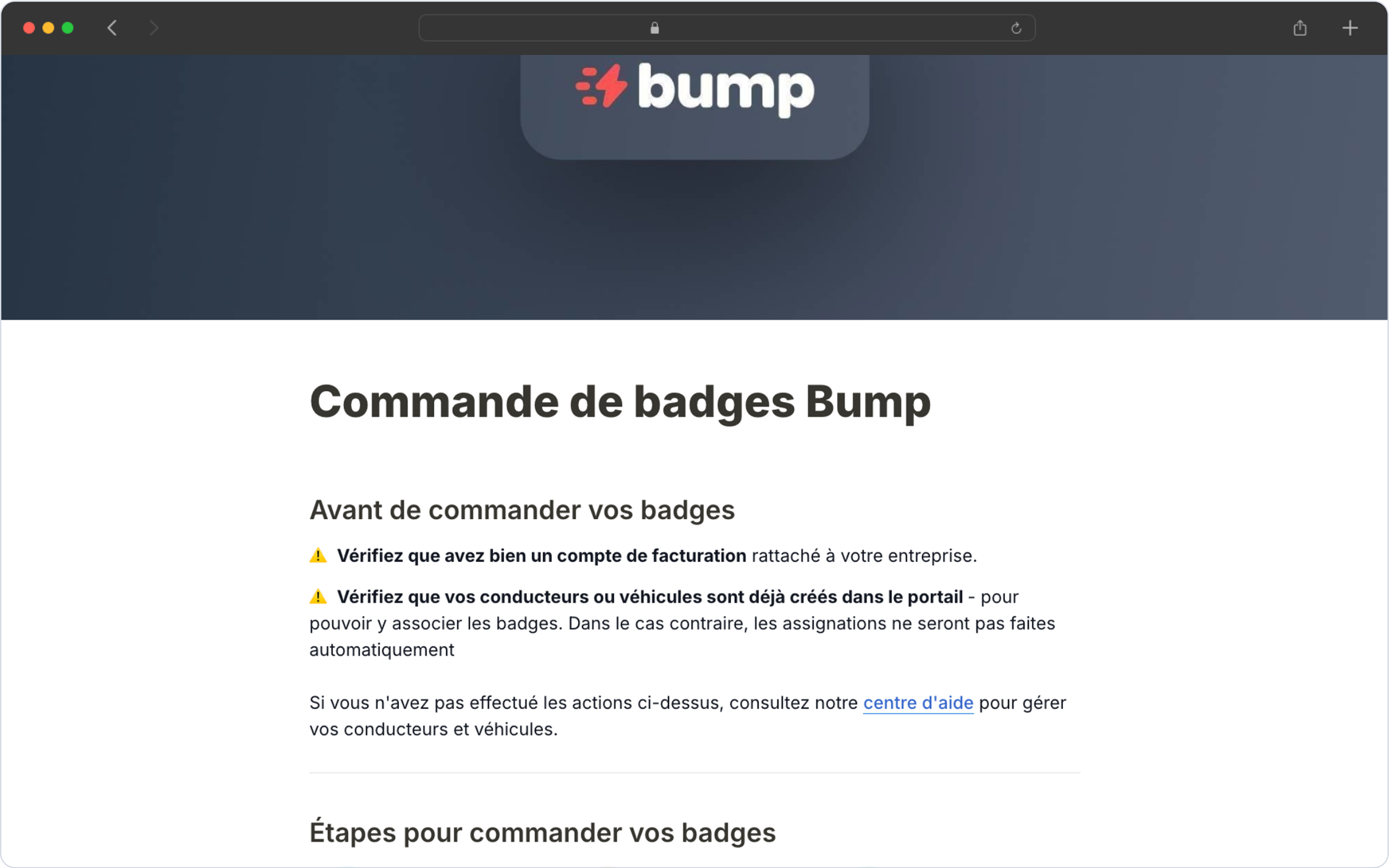
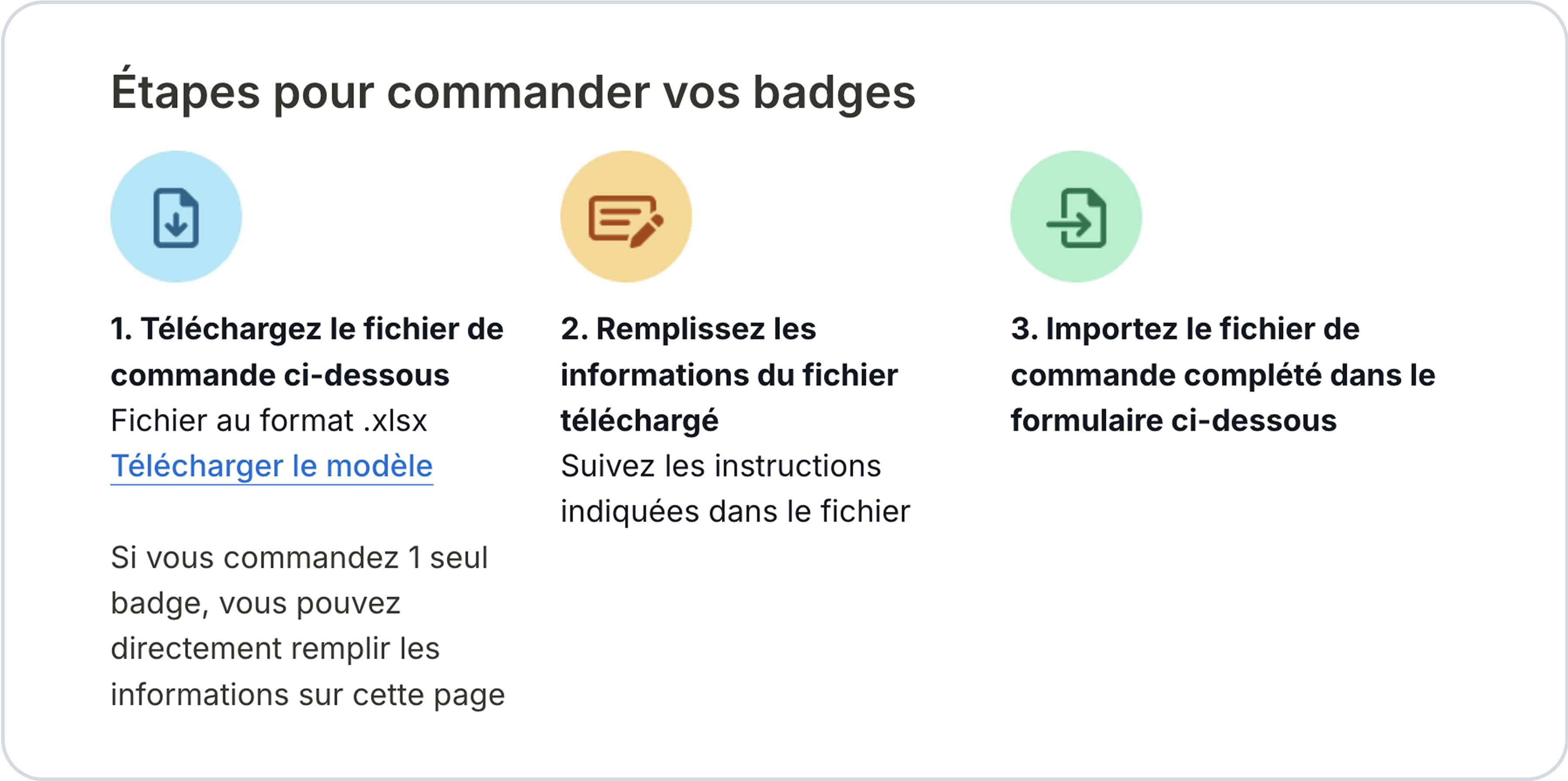
1 - Télécharger le modèle de bon de commande
👉 Si vous commandez un seul badge, vous n'avez pas besoin de télécharger le bon de commande. Vous n'aurez qu'à remplir le formulaire en bas de page. Le badge sera automatiquement attribué et activé pour le conducteur de votre choix. Le conducteur pourra suivre son historique et utiliser le badge via l’application mobile Bump.
👉 Si vous avez plusieurs badges ou que vous souhaitez des badges non attribués, vous devrez télécharger le modèle de bon de commande.
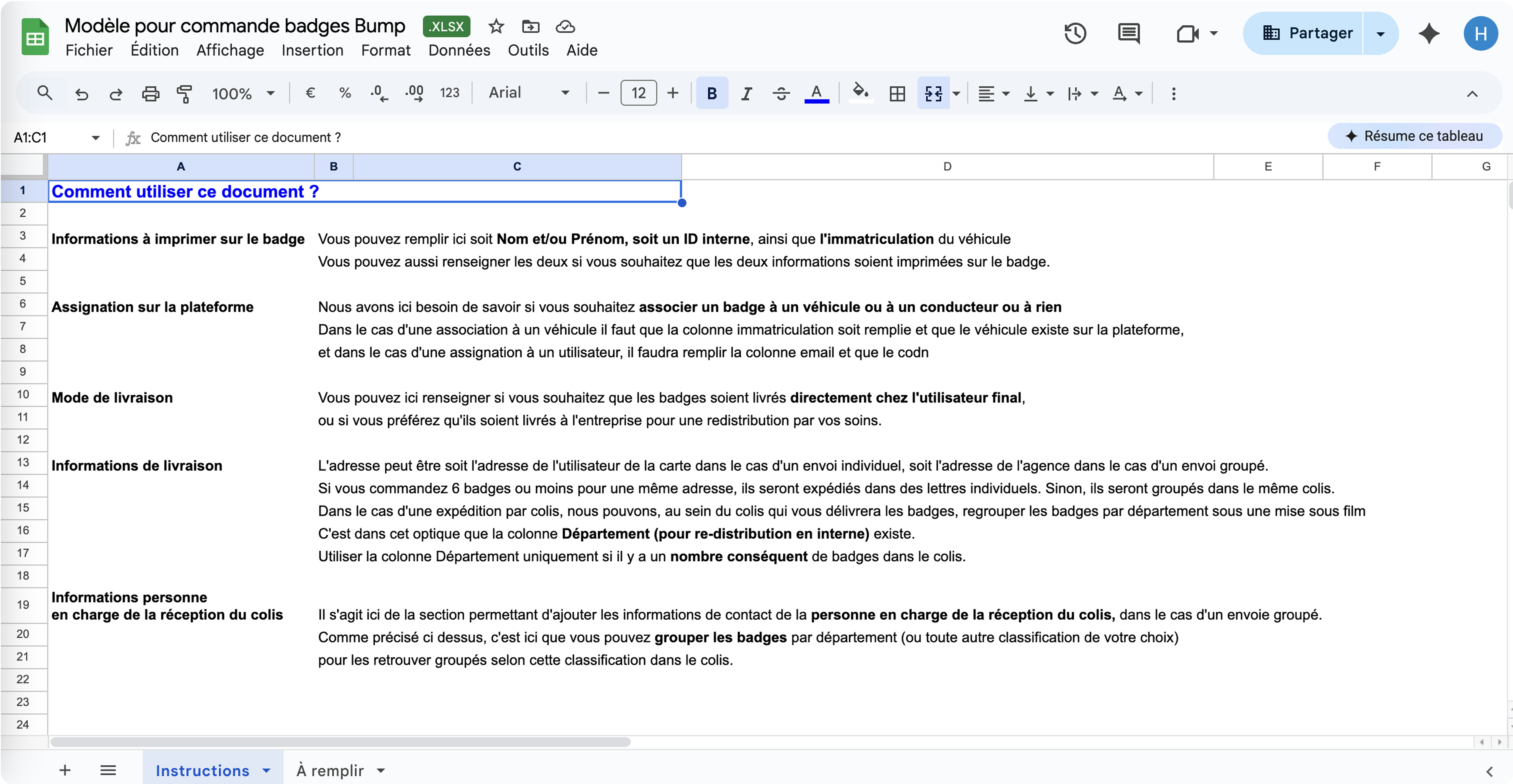
2 - Remplissez les informations
Suivez les instructions fournies dans l’onglet "Instructions" du modèle de bon de commande. Puis, accédez à l'onglet "A remplir" pour entrer vos informations.
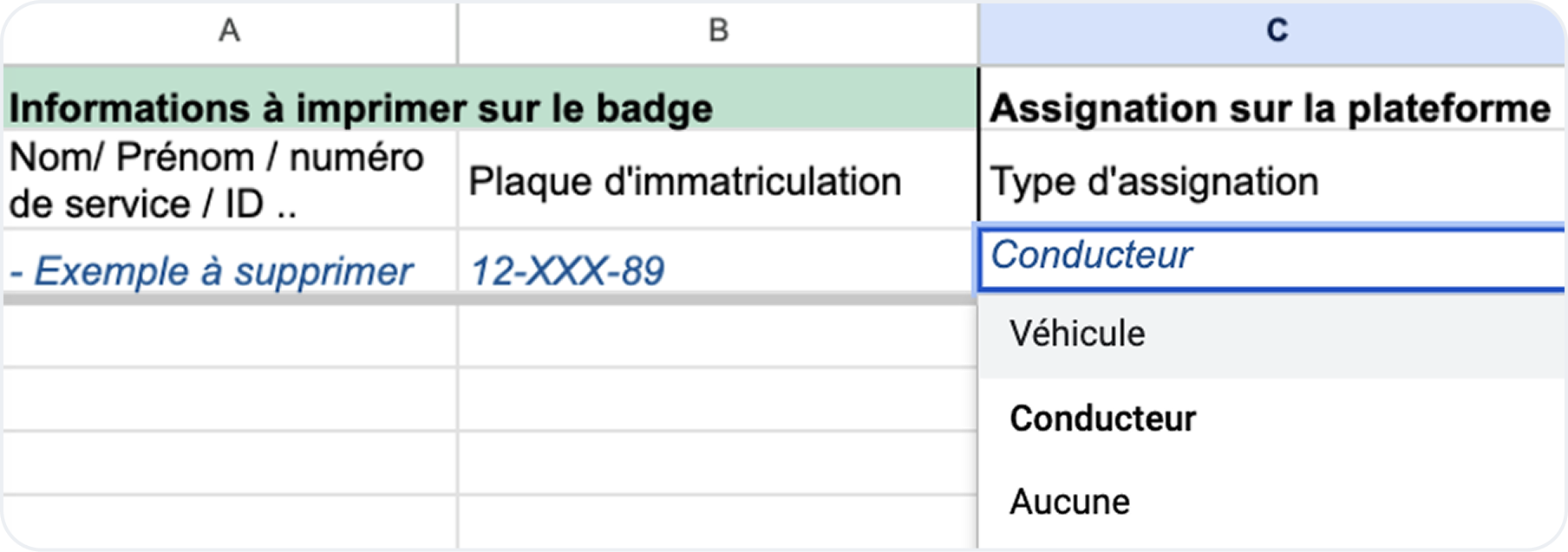
3 - Définissez l’assignation du badge
Dans le fichier de commande, choisissez le bon type d’assignation selon l’usage du badge :
Sélectionnez Conducteur si le véhicule est rattaché à un utilisateur spécifique. Le badge sera lié au conducteur et visible dans son application mobile.
Sélectionnez Véhicule s'il s'agit d'un véhicule partagé (ex. utilitaire, véhicule de service ou de pool). Le badge sera lié au véhicule, et les sessions émises depuis le badge seront affichées uniquement sur le portail et non pas sur l'app mobile.
Changement à venir : dès le 25 septembre 2025, Bump vous permettra d'attribuer le badge à un "véhicule" tout en donnant au conducteur sur l'application de la visibilité sur les consommations de son véhicule 🚘
Sélectionnez Aucune s'il s'agit d'un badge non attribué. Veillez à ne pas indiquer d'immatriculation, ni e-mail. Le badge sera livré inactif et il vous faudra l'activer manuellement depuis le portail.
Étape 3 : Remplissez le formulaire en bas de page
Une fois que vous avez fini de remplir le bon de commande, exportez-le et glissez-le dans le formulaire en bas de la page. Cliquez ensuite sur le bouton "Soumettre ma commande".
L'adresse e-mail indiquée en "demandeur" recevra ensuite un e-mail de confirmation?
Un e-mail sera ensuite envoyé sur l'adresse e-mail indiqué en contact de livraison avec le lien de suivi de la commande.
Nous nous tenons disponible pour toute question à help@bump-charge.com