
Mettre en place une politique automobile
Avec Bump, vous pouvez créer et personnaliser vos politiques automobiles (aussi appelées Car Policy) en toute simplicité, pour automatiser la prise en charge des services par vos collaborateurs… et leur offrir plus de liberté, tout en gardant le contrôle ! 💡
Par exemple :
Indiquer que les frais du week-end sont à la charge du collaborateur, avec un prélèvement automatique via l'app mobile Bump sur sa carte bleue.
Définir un budget mensuel, recevoir des alertes personnalisées ou autoriser un usage illimité des cartes de recharge pour plus de flexibilité.
💬 Pour les télébadges (télépéage et parking) l’option Pro/Perso est disponible en option sur demande auprès de votre contact commercial Bump.
Configurer une politique automobile
Étape 1 : Créer des groupes selon vos différents profils de conducteurs
Vous pouvez appliquer la même politique automobile à toute votre flotte, ou l’adapter selon les profils (véhicule de fonction, utilitaire, etc.). Si vous souhaitez gérer plusieurs politiques selon les profils, cette étape est importante. Sinon, vous pouvez passer directement à l’étape 2.
Cas pratique :
Vous souhaitez prendre en charge la recharge des véhicules de fonction à 100 % et limiter celle des véhicules de service aux jours ouvrés (lundi à vendredi). Pour cela, vous devez créer deux groupes distincts. Voici la démarche à suivre :
Depuis l’onglet "Groupes", appuyez sur "Créer un groupe". Puis, nommez-le.
Par exemple : "Véhicules de fonction".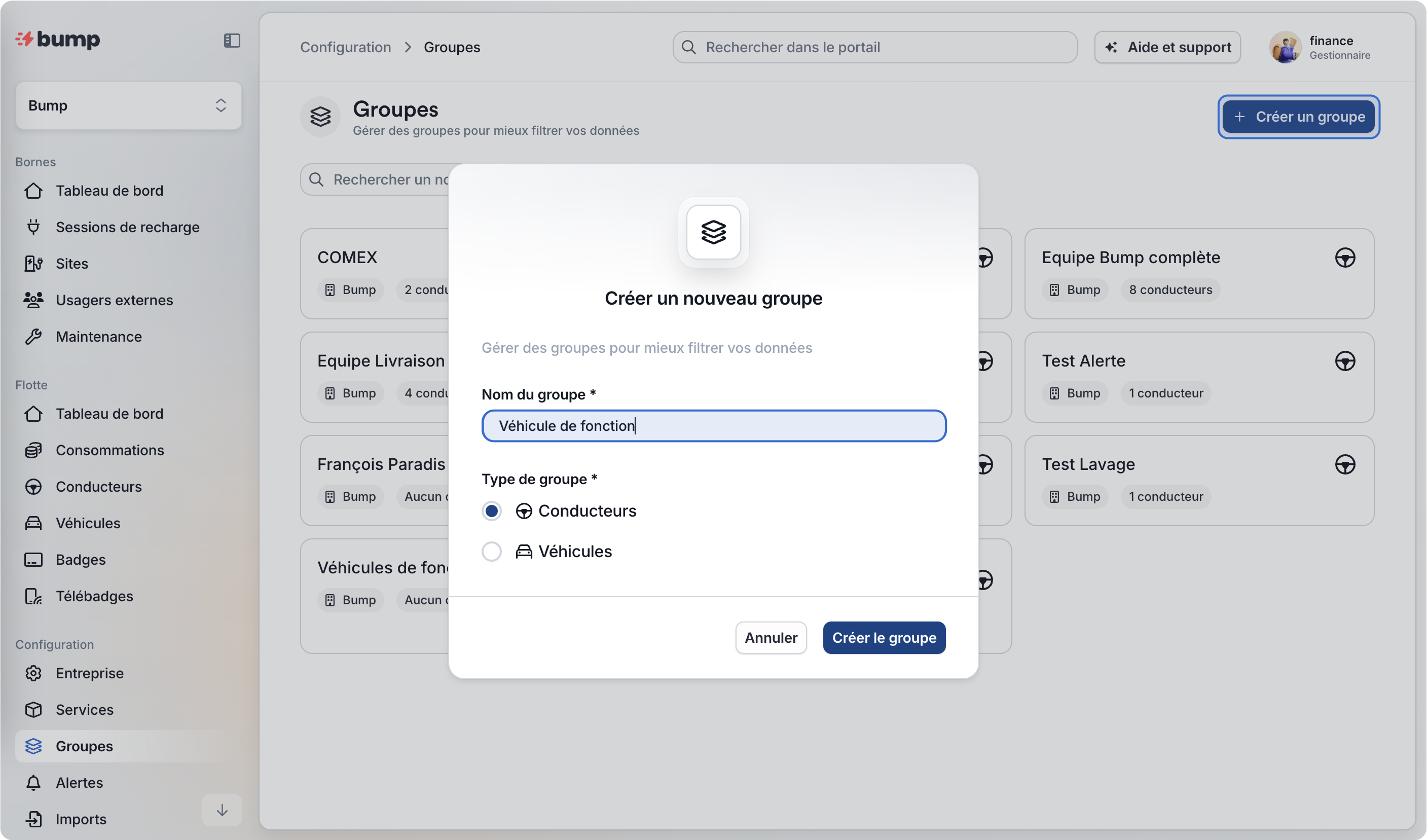
Choisissez le type de groupe :
- Par conducteur si vos conducteurs utilisent l’app mobile
- Par véhicule si l’usage est centré sur les véhicules.Ajoutez les membres concernés en cliquant sur "Gérer" > "Ajouter un membre". Pour un ajout en masse, appuyez sur le bouton "Importer des conducteurs".
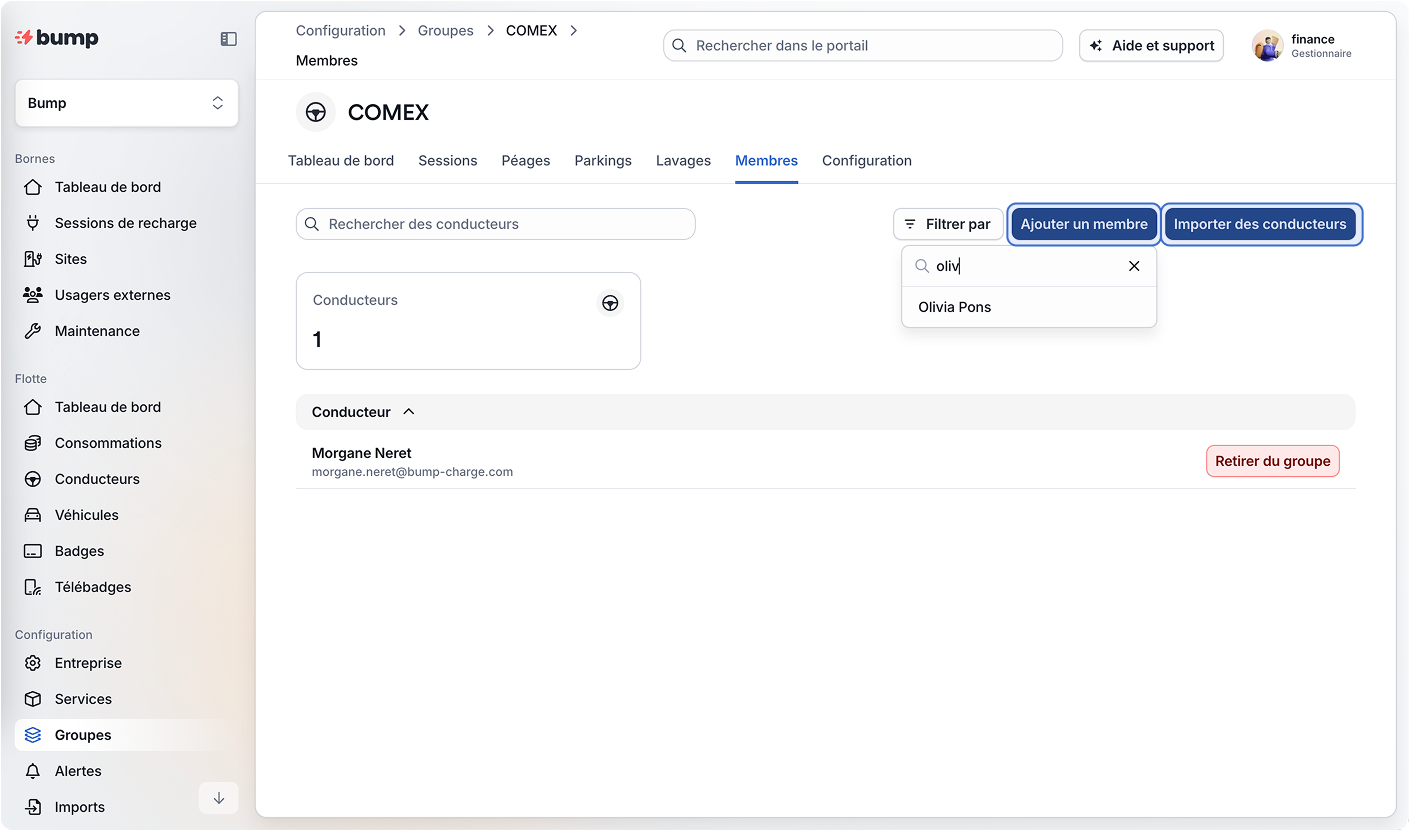
Répétez l’opération pour chaque autre groupe avec une politique différente (exemple : conducteurs non éligibles aux recharges le week-end). Vous pouvez ensuite répliquer en créant un groupe pour vos conducteurs ou véhicules dont vous ne souhaitez pas prendre en charge la recharge en week-end.
Étape 2 : Configurer une politique mobilité
Rendez-vous dans l’onglet Services puis sélectionnez :
Recharge "Paramétrer" > Recharge en itinérancePar défaut, le service s’applique à l’ensemble des conducteurs et véhicules.
Grâce aux groupes, vous pouvez affiner cette logique et appliquer des règles spécifiques à chaque profil.Vous avez deux options :
- Modifier une politique existante en sélectionnant la politique de votre choix
- Créer une nouvelle politique en cliquant sur "Ajouter une politique automobile". Si vous avez créé des groupes au préalable (étape 1), vous pouvez utiliser l’option "Choisir un groupe" pour appliquer la politique mobilité à la population souhaitée.Vous pouvez ensuite entrer les règles de votre politique automobile et cliquer sur "Enregistrer".
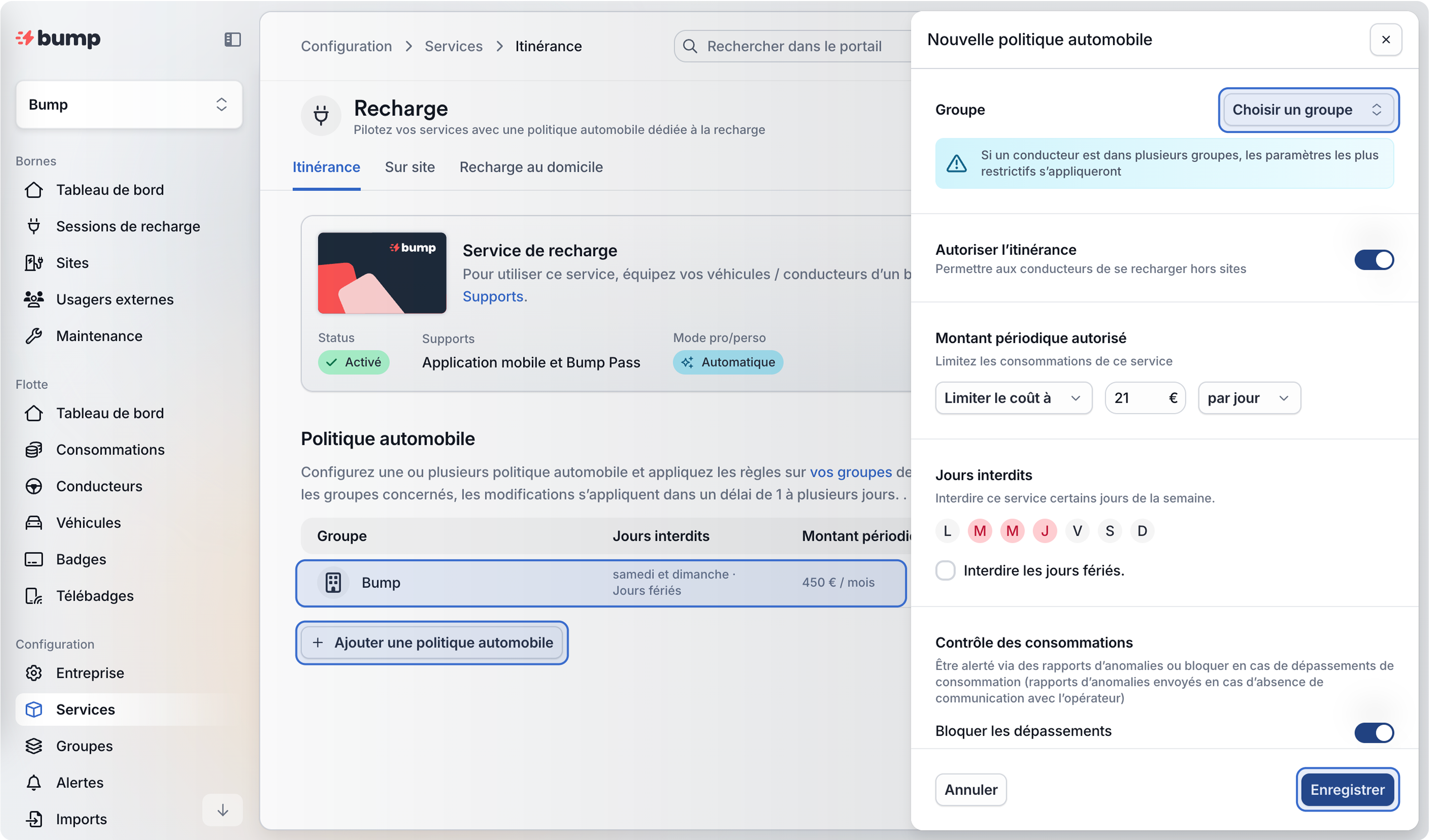
Options disponibles dans la politique :
Montant périodique autorisé : Limite la consommation en énergie (kWh) ou en euros sur une période donnée.
Jours interdits : Permet d'informer l'usager que l’utilisation de la carte Bump aux frais de l’entreprise est déconseillée certains jours (ex. : week-ends). Le salarié peut tout de même forcer le mode pro ou utiliser la carte avec sa CB personnelle via l'app mobile.
Contrôle des consommations :
Mise en place du "Blocage des dépassements" :
Par défaut, les règles ne bloquent pas l’usager. Pour activer le blocage automatique si un seuil est dépassé, cochez l’option « Bloquer les dépassements ». Bump empêche alors une nouvelle recharge si le plafond est atteint
Télépéage et parking : Notez qu'il est impossible de bloquer le télépéage de votre bénéficiaire si ce dernier l'utilise sur une période interdite. Sa consommation sera remontée en rapport d'anomalie ou passée en mode perso s'il a enregistré CB.
Rapport d’anomalies :
Le suivi automatique des écarts ( session de charge et ou télépéage réalisée en période interdite ou dépassant le montant périodique autorisé ) est consultable dans Services > Rapport d’anomalie, et envoyé aux gestionnaires de flotte.
⚠️ Recommandation : Si vos usagers débutent avec des véhicules électriques, évitez d’activer le blocage strict pour la recharge , cela évitera toute interruption imprévue ou difficulté pour vos collaborateurs.
🚗 L’équipe support se tient disponible pour toute question par e-mail auprès de help@bump-charge.com ou directement depuis votre application mobile.
Nous vous souhaitons bonne route avec Bump ⚡️